
Digikokeet
Uudet digikokeet tulevat käyttöön asteittain. Jos sinulla on voimassa oleva lisenssi, johon uudet digikokeet kuuluvat, ja käyttämääsi materiaaliin on julkaistu koesisältöä uuteen koetyökaluun, voit ottaa digikokeet käyttöön Kampuksen kautta.
Digikokeiden käyttöönotto opettajana
- Luo Kampukseen ryhmä ja jaa ryhmän avain opiskelijoille.
- Siirry ryhmän kautta uusiin digikokeisiin.
- Luo koe ja julkaise se opiskelijoille.
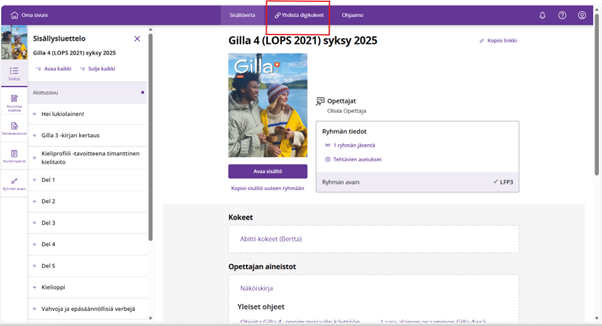
Digikokeisiin pääsee Kampus-ryhmän kautta painamalla Kampuksen yläpalkista Yhdistä digikokeet -painiketta. Huomioi, että myös jokaisen opiskelijan on ryhmään liittymisen jälkeen yhdistettävä digikokeet Kampukseen.
Kokeen luominen
Kun saavut Kampuksesta digikokeiden aloitussivulle, näet koontinäkymän. Kun käytät koetyökalua ensimmäisen kerran ja haluat luoda uuden kokeen, aloita kokeen luominen yläpalkin kohdasta Uusi.
Kun olet jo käyttänyt koetyökalua, sen yleisnäkymässä näkyvät tulevat kokeet, arvioitavissa olevat kokeet ja viimeksi käyttämäsi omat koepohjasi. Voit siirtyä luomaan uutta koetta tai muokkaamaan vanhaa koepohjaa yläreunasta löytyvästä navigaatiopalkista tai Omat kokeet -pikanäkymästä.
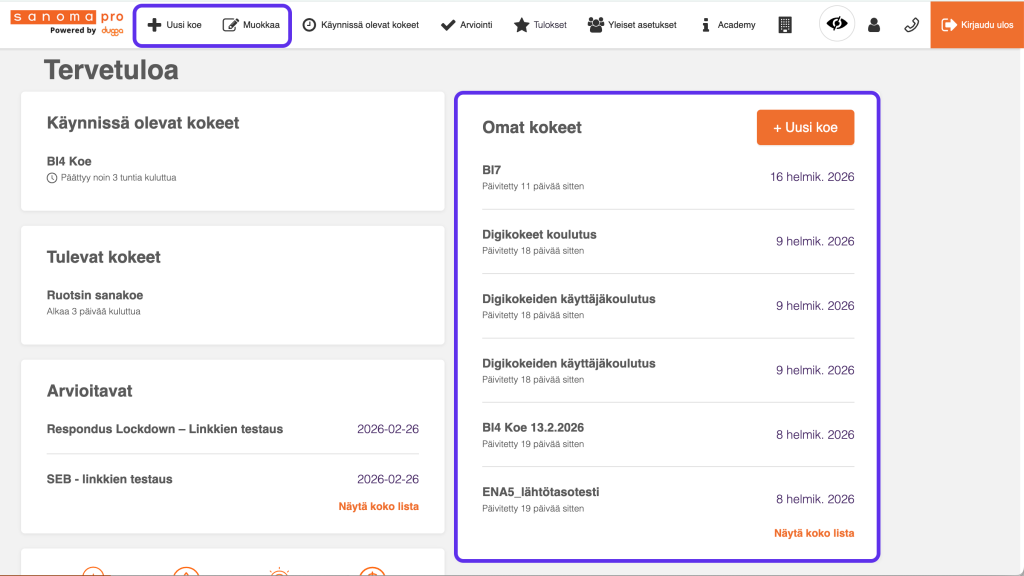
Pääset luomaan uuden kokeen tai muokkaamaan vanhoja koepohjia yleisnäkymästä.
Uuden koepohjan luominen
Aloita uuden kokeen luominen valitsemalla Uusi ja anna koepohjalle nimi.
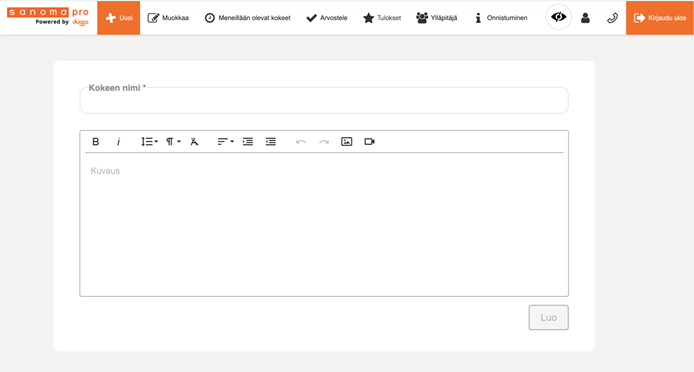
Tämän jälkeen voit alkaa koota koetta joko valmiista kysymyspankista tai luomalla itse omia tehtäviä.
Kysymyspankin käyttö
Löydät sarjakohtaiset, valmiit koetehtävät Kysymyspankista.
Sinulla on pääsy niihin materiaaleihin, joihin koulusi on hankkinut lisenssin. Voit yhdistellä samaan kokeeseen esimerkiksi sarjan eri osien tehtäviä. Voit myös hakea Kysymyspankista itse luomiasi tehtäviä ja käyttää niitä uudelleen.
Yksittäiset kysymykset löytyvät Kysymykset-välilehdeltä ja useammasta kysymyksestä koostuvat tehtävät Kokoelmat-välilehdeltä. Kustantajan tarjoamat valmiit koetehtävät löytyvät helpoiten Kokoelmat-välilehdeltä.
Eri aihealueiden tehtävät löytyvät käyttämällä suodattimia. Aloita suodattamalla käyttämäsi sarja sekä sarjan osa. Tämän jälkeen tehtäviä voi suodattaa tarkemmin. Ohjeet käyttämäsi sarjan suodatukseen löytyvät Kampuksen aloitussivulta. Suodattimen alle avautuu lista tehtävistä, jotka täyttävät ehdon.
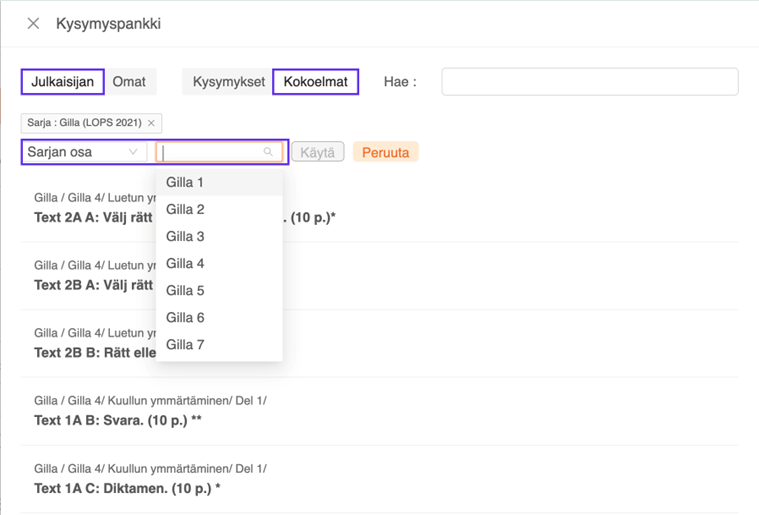
Valmiit koetehtävät löytyvät kokoelmista sisältöä suodattamalla.
Valitse haluamasi tehtävä. Seuraavalla sivulla voit esikatsella yksittäisiä kysymyksiä napauttamalla niitä. Jos tehtävä muodostuu useammasta kysymyksestä, muista lisätä kaikki tehtävät yksitellen oikeassa järjestyksessä.
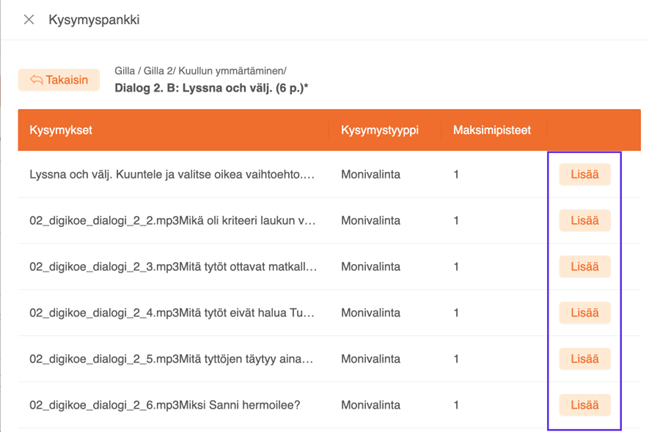
Tehtävän alakohdat lisätään kokeeseen yksitellen järjestyksessä.
Kokeeseen lisätyt tehtävät näkyvät Kysymykset-otsikon alla. Voit vielä tarkistaa ja halutessasi muokata lisäämiäsi tehtäviä. Jos tehtävään on olemassa valmiiksi tehty mallivastaus, se löytyy tehtävän alareunasta Muokkaa huomautuksia ja ohjeita -kohdasta. Voit kirjoittaa sinne myös omia muistiinpanojasi, jotka näkyvät koetta tarkistettaessa. Voit esikatsella koko koetta Esikatsele koetta -painikkeesta.
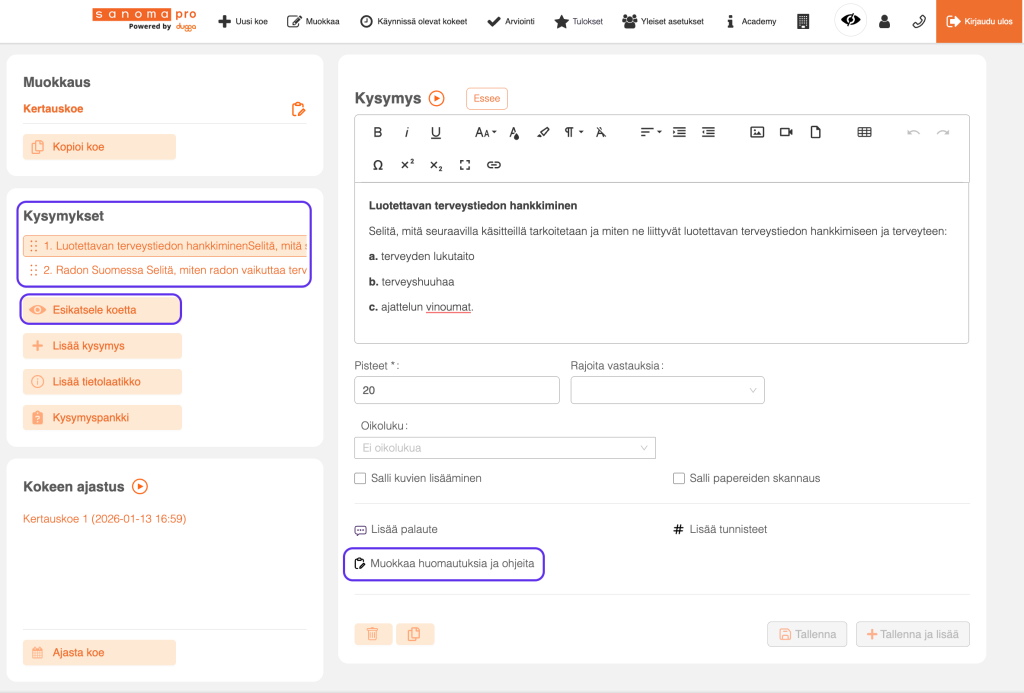
Tehtävän mahdolliset lisätiedot ja mallivastaukset löytyvät ”Muokkaa huomautuksia ja ohjeita” -kohdasta.
Omien tehtävien lisääminen
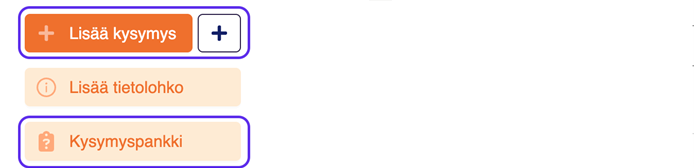
Voit luoda kokeeseen myös omia tehtäviä. Käytettävissäsi on samat tehtävätyypit kuin valmiissa tehtävissä. + -painikkeesta saat näkyviin kaikki tehtävätyypit. Voit myös lisätä ohjeistuksia tai muistutuksia tehtävien väliin – koetyökalussa niitä kutsutaan tietolaatikoiksi.
Itse luomasi tehtävät tallentuvat Kysymyspankkiin ja voit hakea niitä sieltä samaan tapaan kuin muitakin valmiita tehtäviä.
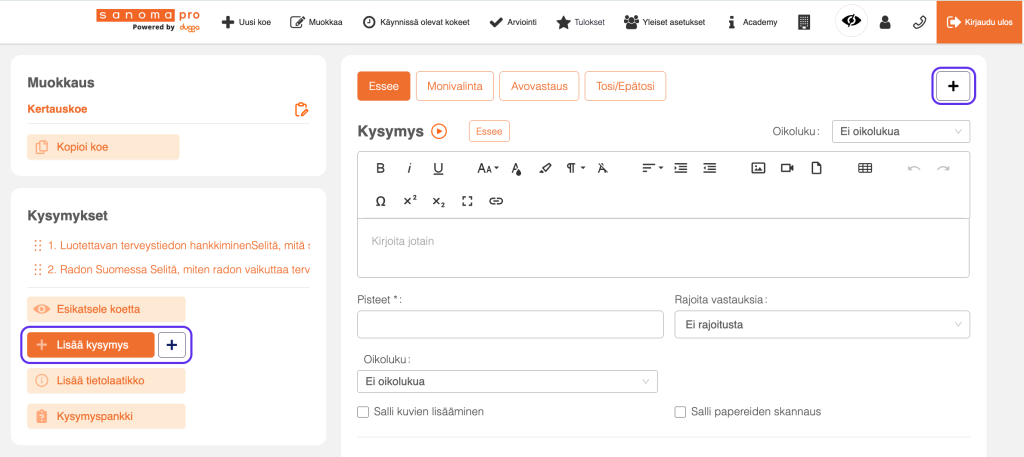
Omia tehtäviä luodaan ”Lisää kysymys” -painikkeen kautta.
Kokeen julkaisu opiskelijoille
Kun kaikki halutut tehtävät on lisätty kokeeseen, sen julkaisu aloitetaan valitsemalla vasemmasta alakulmasta Ajasta koe.
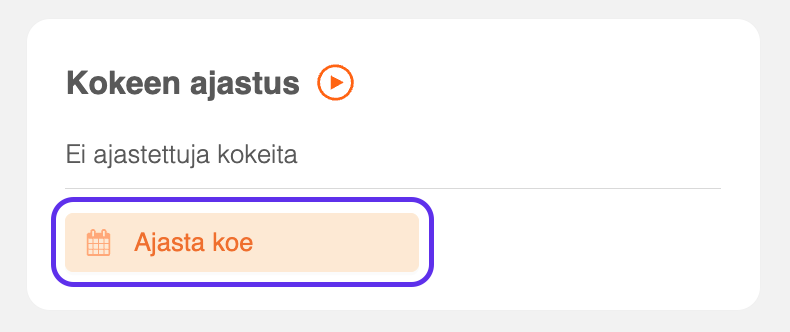
Valitse ennen julkaisua asetukset, joita koetapahtumalle halutaan asettaa. Asetukset löytyvät Kokeen ajastus -sivun välilehdiltä. Voit muokata koetapahtumaa ja asetuksia myös jälkikäteen ja päivittää uudet tiedot opiskelijoille. Voit myös lisätä tai poistaa opiskelijoita tarpeen mukaan.
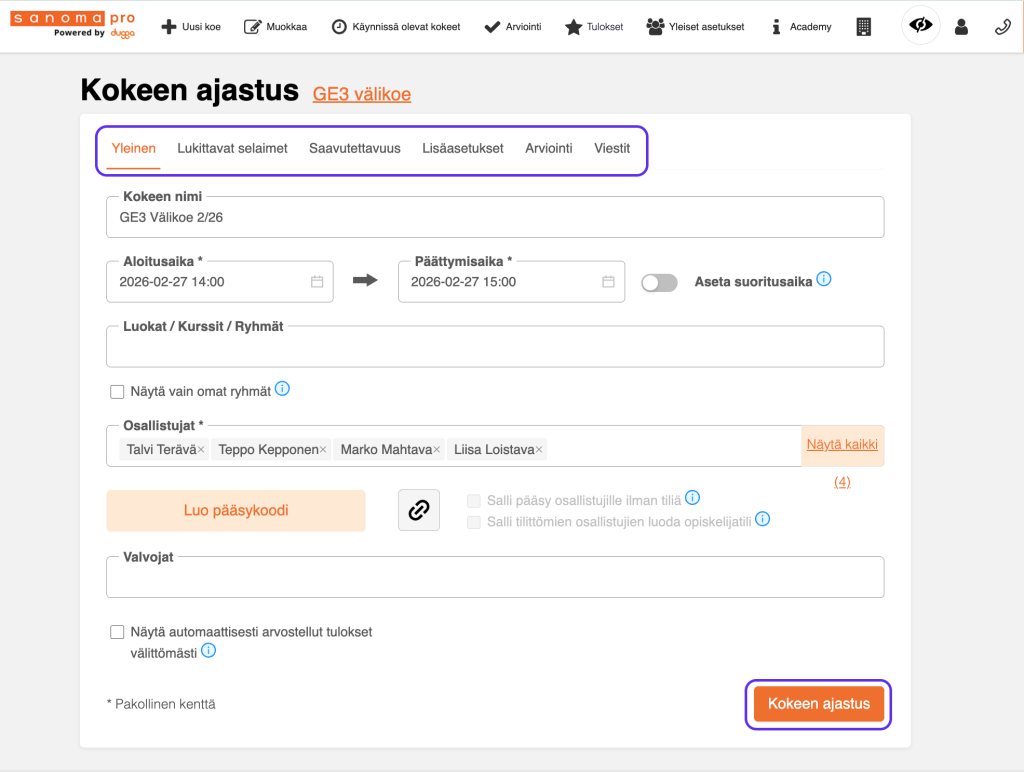
Voit valita koetapahtumalle runsaasti erilaisia ominaisuuksia ennen kokeen julkaisua.
Kokeen asetukset ja opiskelijoiden liittäminen
Ennen kokeen julkaisua myös opiskelijoiden tulee yhdistää tietonsa digikokeisiin painamalla Yhdistä digikokeet -painiketta Kampus-ryhmässä. Jos opiskelija ei ole yhdistänyt tietojaan digikokeisiin, häntä ei näy ryhmän opiskelijoissa digikokeiden puolella.
Kun haluat julkaista kokeen, paina Kokeen ajastus. Saman kokeen voi julkaista eri ajankohtina, eri opiskelijoille ja erilaisilla asetuksilla. Voit määritellä koetapahtumalle mm.
- nimen
- aloitus- ja päättymisajan
- kokeeseen osallistuvat opiskelijat
- kokeen selailurajoitukset
- kokeen aloitus- ja/tai lopetusviestin
- aloituskoodin (jolloin kokeen voi aloittaa vain luokkahuoneessa ja yhtä aikaa muiden kanssa)
- kokeen näkyvyyden (näkyvätkö tulevan kokeen tiedot opiskelijoille heti vai vasta 60 minuuttia ennen kokeen alkua).
Internetin ja ohjelmistojen käyttö digikokeen aikana
Voit valita, mitä selailurajoituksia kokeen aikana käytetään. Oletuksena kokeissa ei ole mitään rajoituksia.
Digikokeissa tarjolla olevat vaihtoehdot koeympäristön sulkemiseen tai rajoittamiseen vaativat erilaisia toimia riippuen siitä, millaisia laitteita koulussa on käytössä ja miten koulu on järjestänyt tietokoneet ja niiden hallinnoinnin.
Jos haluat käyttää lukittua koeympäristöä, kannattaa ensin harjoitella pienellä kokeella ja varmistaa, että lukittu ympäristö toimii odotetusti kaikkien opiskelijoiden koneilla.
Huom! Jos haluat käyttää täysin lukittua selainta, ota yhteyttä koulusi koulusihteeriin tai IT-tukeen. Lukittu selain tulee asentaa opiskelijoiden koneelle ennen kokeen aloitusta. Tarjolla on muutama eri vaihtoehto. Jos koulusi koneiden ohjelmistojen asennusta hallitaan keskitetysti, myös lukitun selaimen asennus täytyy hoitaa keskitetysti hyvissä ajoin ennen koetta. Lukitut selaimet voi ladata Profiili-valikosta kohdasta Turvaselaimet. Lukittu selain tulee ladata koealustalta, jotta se on yhteensopiva uusien digikokeiden kanssa.
Voit valvoa koealustalta poistumista myös asentamatta mitään opiskelijoiden koneille. Valitse tällöin kokeen julkaisuasetuksista haluavasi ilmoituksen, jos opiskelija käy kokeen aikana koeympäristön ulkopuolella. Digikokeet lähettävät myös opiskelijalle viestin, että tieto kokeesta poistumisesta lähetetään opettajalle. Opettajana näet arviointinäkymästä, kuinka pitkään opiskelija on ollut poistuneena koeympäristöstä.
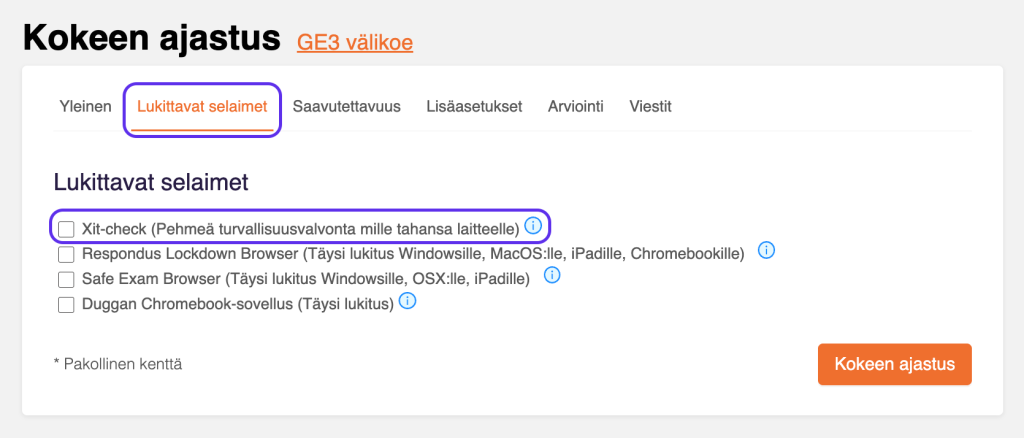
Suosittelemme aloittamaan pehmeällä valvonnalla. Jos haluat käyttää täyttä lukitusta ja koulullasi on keskitetty tietokoneiden hallinta, otathan yhteyttä koulusihteeriin tai koulusi IT-tukeen.
Kokeen aloitusajan hallinta (yhteinen aloitus)
Jos haluat, että koko ryhmä aloittaa kokeen yhtä aikaa, voit luoda koetapahtumalle aloituskoodin Asennuksen yksityiskohdat -välilehdeltä. Opiskelijat pääsevät aloittamaan kokeen vasta sen jälkeen, kun he ovat syöttäneet aloituskoodin. Jos jaat aloituskoodin vasta koetilaisuudessa, kukaan ei voi aloittaa koetta tilaisuuden ulkopuolella. Kun olet julkaissut kokeen, löydät koetapahtuman aloituskoodin Lisäasetukset-välilehdeltä.
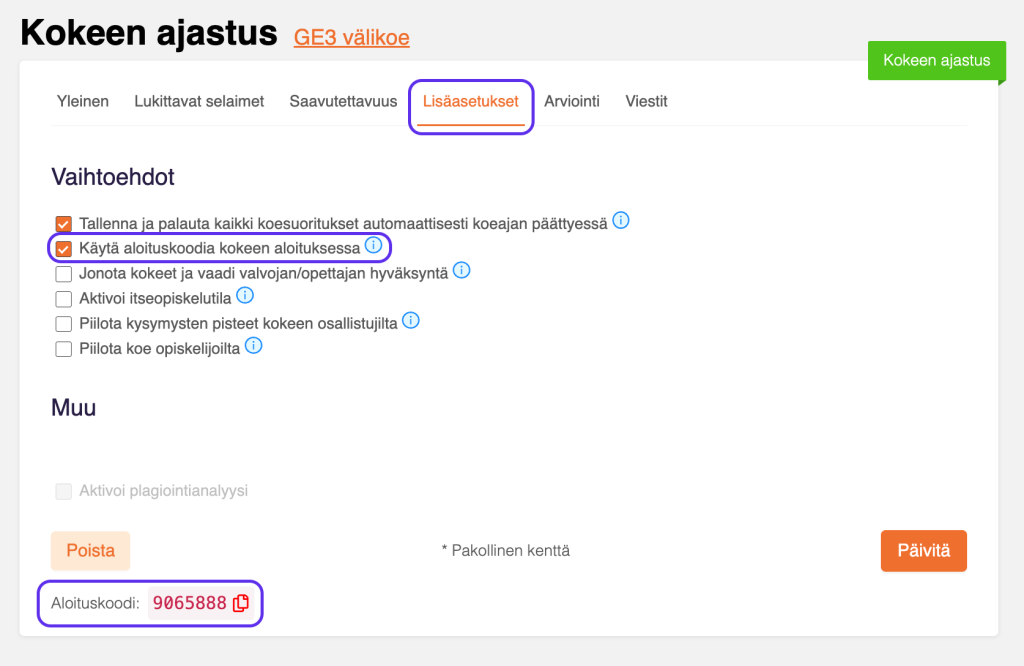
Voit ottaa aloituskoodin käyttöön ”Lisäasetukset” -välilehdeltä.
Kokeen suorittaminen
Kun olet julkaissut kokeen opiskelijoille, he näkevät sen omassa koeympäristössään tulevana kokeena, ellet ole piilottanut koetta. Piilotettu koe näkyy opiskelijoille 60 minuuttia ennen koetapahtuman alkua. Opiskelijat siirtyvät kokeeseen Kampus-ryhmän kautta.
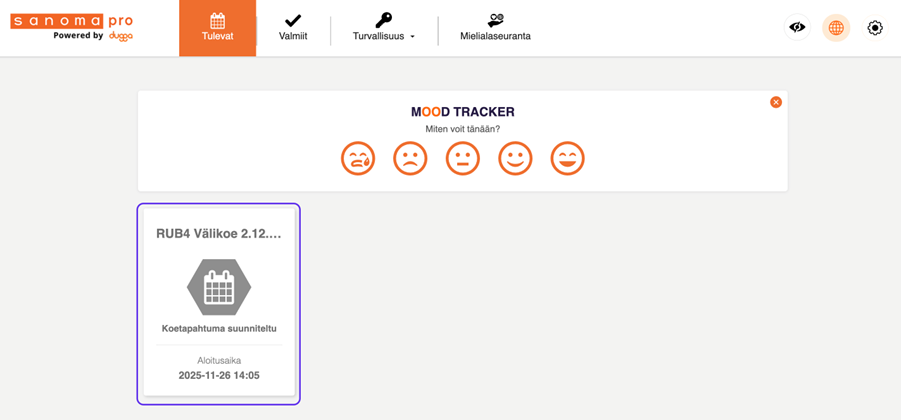
Opiskelijan aloitusnäkymä.
Kun koetapahtuma alkaa, koetapahtuman painike aktivoituu opiskelijoiden näkymässä ja he pääsevät suorittamaan koetta.
Käynnissä olevat kokeet -välilehdellä voit mahdollisen valvojan kanssa seurata kokeen edistymistä. Voit antaa opiskelijalle tarvittaessa lisäaikaa Suoritetut kokeet -valikosta lukkoikonia painamalla. Voit myös tarvittessa keskeyttää opiskelijan kokeen Käynnissä olevat kokeet -valikosta käsi-ikonia painamalla.
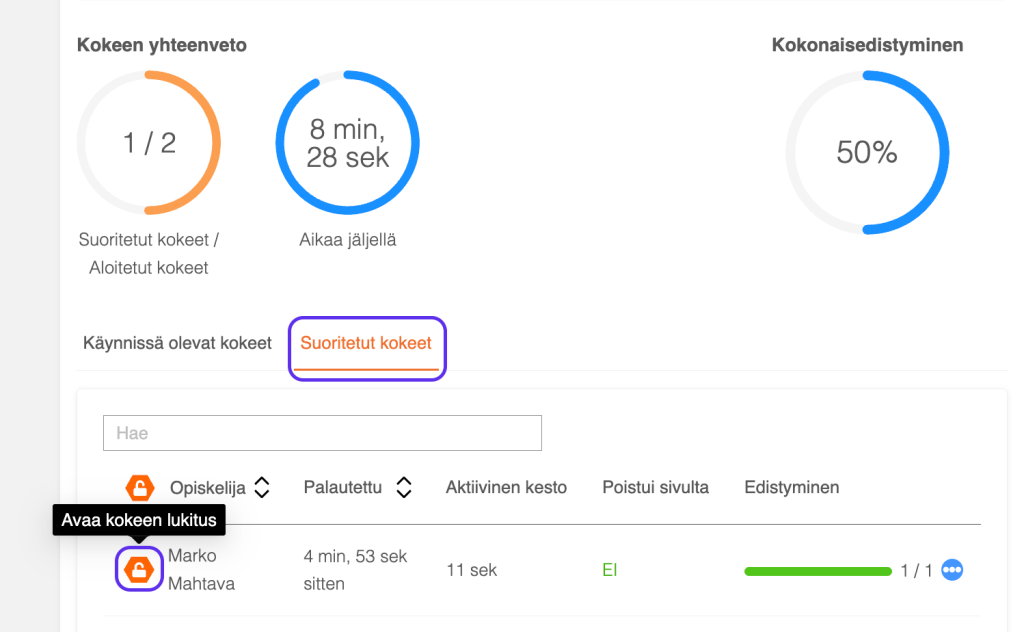
Lisäajan antaminen tapahtuu Suoritetut kokeet -näkymästä.

Kokeen pakotettu keskeyttäminen tapahtuu Käynnissä olevat kokeet -näkymästä.
Jos internet-yhteys katkeaa kokeen aikana, voi opiskelija ladata suorituksensa omalle koneelleen tiedostona ja lähettää sen opettajalle myöhemmin jollakin toisella työkalulla, esimerkiksi sähköpostilla. Opettaja voi ladata varmuuskopiotiedoston takaisin koetyökaluun, minkä jälkeen suoritus näkyy normaalisti koetyökalussa.
Kokeen arviointi ja koetulosten julkaisu
Digikokeiden arviointi tehdään yläpalkin Arviointi-osiossa. Ensimmäisenä avautuu yleiskatsaus kokeeseen.
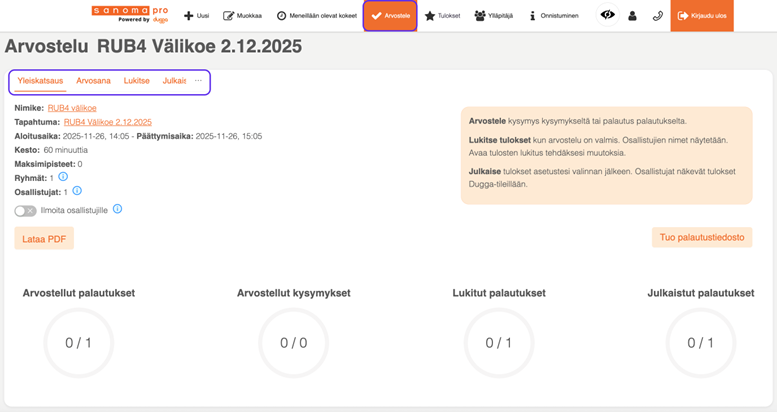
Digikokeiden arvioinnissa on kolme vaihetta:
- Varsinainen arviointi: Arvioi ja pisteytä tehtävät. Voit myös antaa tehtävistä yleistä tai henkilökohtaista sanallista palautetta. Kaikki vastaukset ovat tässä vaiheessa anonymisoituja.
- Suoritusten lukitseminen eli vastausten anonymisoinnin purkaminen: Suoritukset ovat anonyymeja niin kauan kuin niitä ei ole lukittu. Kun olet suorittanut arvioinnin, voit määritellä arviointiasteikon. Koetyökalussa on valmiina suomalainen arviointiasteikko erilaisilla läpäisyrajoilla. Kun olet määritellyt arviointiasteikon, lukitse suoritukset.
- Arvioinnin julkaiseminen opiskelijoille: Opiskelijat näkevät suorituksensa sen jälkeen, kun olet julkaissut ne. Voit valita, mitä tietoja julkaiset, ja aikatauluttaa julkaisun myös haluamaasi ajankohtaan tulevaisuudessa.
Voit antaa tehtävistä joko opiskelijakohtaista palautetta tai palautetta koko ryhmälle. Pitkä avovastaus -tehtävätyypissä voit myös korostaa kohtia tekstistä ja jättää korostuksiin palautetta.
Arviointi
Pääset opiskelijoiden suorituksiin Arvioi-valikosta. Vastausten arviointi ja pisteytys tehdään täällä.
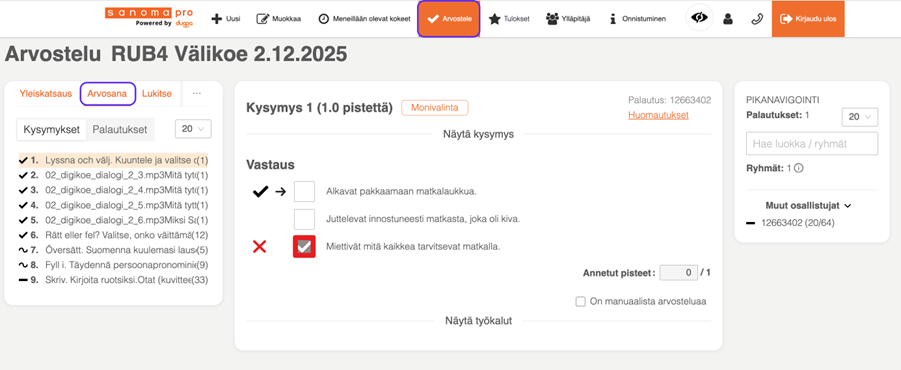
Arviointinäkymässä vastaukset on anonymisoitu. Voit tarkastella vastauksia joko tehtävä kerrallaan (Kysymykset-valikko) tai opiskelija kerrallaan (Osallistujat-valikko).
Automaattisesti ja puoliautomaattisesti tarkistuvat sekä opettajan arvioimat tehtävät
Tehtävien tarkistus on osin automatisoitu. Automaattisen tarkistuksen taso on merkitty arviointinäkymässä erilaisin merkein.
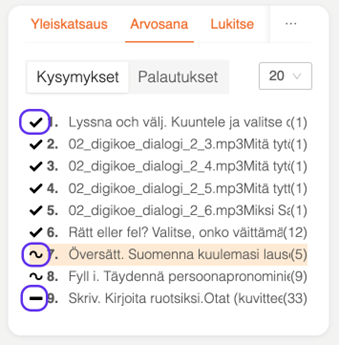
Muun muassa monivalintatehtävät tarkistuvat automaattisesti. Tällaiset tehtävät on merkitty arviointinäkymässä väkäsellä (✓). Automaattisesta tarkistuksesta huolimatta voit halutessasi muuttaa tehtävien pisteytystä.
Puoliautomaattisesti tarkistuvissa tehtävissä, kuten aukkotäydennystehtävissä, tehtävä tarkistuu automaattisesti valmiiksi annetun mallivastauksen mukaan. Nämä tehtävät vaativat kuitenkin aina opettajan arvioinnin. Tällaiset tehtävät on merkitty arviointinäkymässä aaltoviivalla (~).
Tehtävät, joihin vastataan vapaasti, vaativat aina opettajan arvioinnin. Tällaiset tehtävät on merkitty arviointinäkymässä viivalla (–). Mikäli avoimeen tehtävään on tarjolla mallivastaus, se löytyy tehtävän arviointinäkymässä Huomautukset-painikkeen alta.
Kaikkien tehtävien etumerkit muuttuvat väkäsiksi (✓), kun ne on arvioitu.
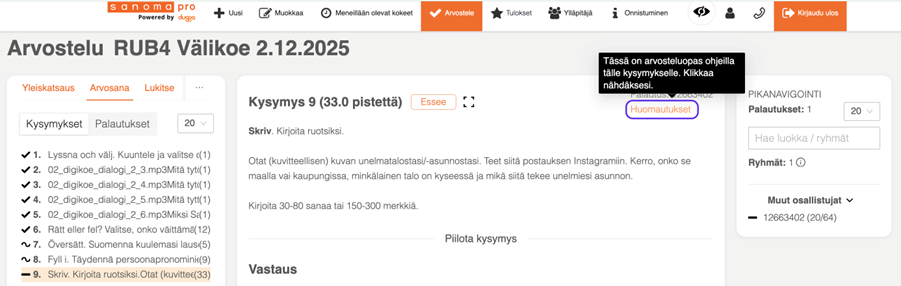
Tehtävän mallivastaus löytyy Mallivastaukset ja lisätiedot -painikkeen alta.
Koetulosten lukitseminen ja julkaisu
Kun kaikki tehtävät on pisteytetty ja sanallinen palaute annettu, valitse Lukitse-valikossa haluttu arviointiasteikko ja lukitse tulokset. Lukitseminen tarkoittaa anonymisoinnin purkamista.
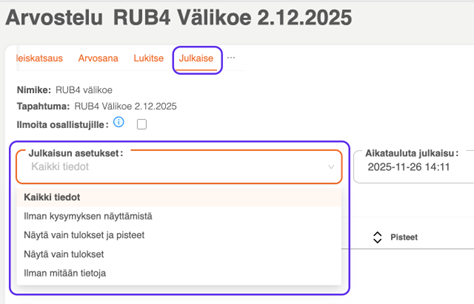
Tulokset julkaistaan Julkaise-valikossa. Voit valita, mitä tietoja haluat julkaista opiskelijoille. Voit päättää myös julkaisuajankohdan.
Arviointiin palaaminen
Näet opiskelijoiden tulokset yläpalkin Arviointi- tai Tulokset-välilehdillä. Arviointi-välilehdeltä pääset varsinaisiin suorituksiin, ja Tulokset-välilehdeltä voit ladata kokeen tulokset omalle koneellesi Excel-tiedostona.
Jos sinun täytyy muuttaa arvioinnissasi jotakin, esimerkiksi tehtävästä annettua pistemäärää, sinun tulee ensin perua tulosten julkaisu. Sen jälkeen voit purkaa suoritusten lukituksen, minkä jälkeen pääset muuttamaan esimerkiksi pisteytystä.
Kun olet tehnyt haluamasi muutokset, muistathan julkaista tulokset uudelleen opiskelijoille.